
Descarga Icecream Screen Recorder – Captura de pantalla y grabación de video gratuita y segura
Resumen
Icecream Screen Recorder es una herramienta profesional de captura de pantalla, sorprendentemente intuitiva, que te permite grabar cualquier actividad en tu escritorio con solo unos pocos clics. Ya sea que necesites una captura rápida de una página web, un tutorial de vídeo en pantalla completa o una grabación de alta calidad de contenido en streaming de YouTube, Vimeo o Dailymotion, Icecream ofrece una solución confiable, gratuita y compatible con Windows y macOS. Su interfaz limpia elimina el desorden presente en muchas herramientas competidoras, permitiendo a los usuarios centrarse en lo más importante: capturar imágenes nítidas y claras sin sacrificar el rendimiento.
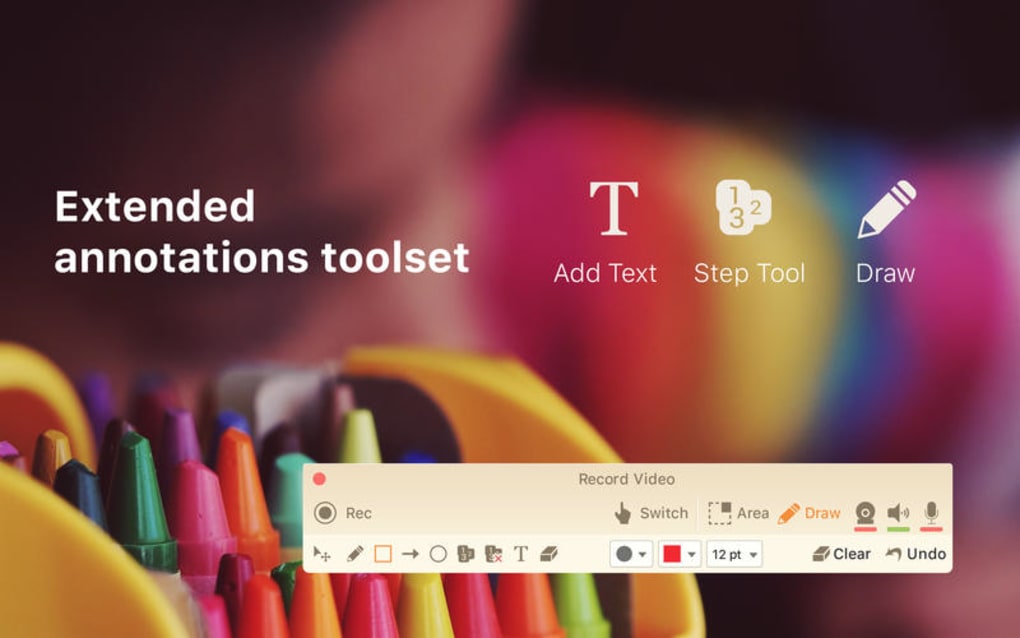
Además de las funciones básicas de captura, Icecream incluye herramientas de anotación integradas (flechas, círculos, cuadros de texto y resaltados) que facilitan señalar detalles específicos directamente en la captura o vídeo. Esto hace que la aplicación sea favorita entre educadores, mercadólogos y profesionales del trabajo remoto que necesitan crear contenido instructivo rápidamente. Debido a que el programa se actualiza regularmente, los usuarios disfrutan de las últimas parches de seguridad, mejoras en códecs y nuevas funciones sin ningún costo oculto.
La versión gratuita ya incluye un conjunto generoso de capacidades, mientras que la actualización premium desbloquea resoluciones más altas, tiempos de grabación más largos y la integración con almacenamiento en la nube para quienes necesitan un flujo de trabajo más robusto. En conjunto, Icecream Screen Recorder logra un equilibrio perfecto entre simplicidad y potencia, posicionándose como una alternativa convincente frente a las suites de captura de pantalla más pesadas que dominan el mercado actual.
Características principales y guía de instalación
Icecream Screen Recorder incluye un conjunto de funciones sorprendentemente rico para una herramienta gratuita, y el proceso de instalación es tan sencillo como su interfaz de usuario. A continuación encontrarás una lista concisa de las funciones más útiles, seguida de instrucciones paso a paso para poner en marcha el software en tu computadora.
Lista de características
- Grabación de vídeo en pantalla completa, ventana o área personalizada.
- Captura de pantallas en alta resolución con cursor del ratón opcional.
- Descarga directa de vídeos desde sitios de streaming populares (YouTube, Vimeo, Dailymotion).
- Herramientas de anotación en tiempo real: flechas, formas, texto y efectos de difuminado.
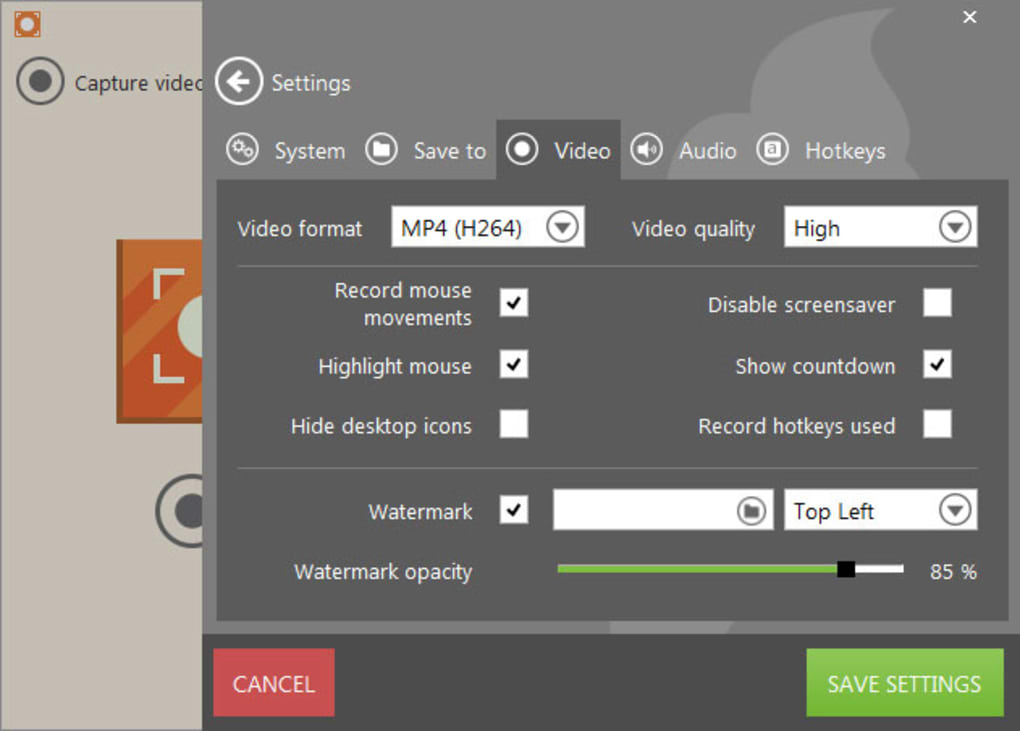
- Múltiples formatos de salida: MP4, AVI, WMV, GIF, PNG, JPG, BMP.
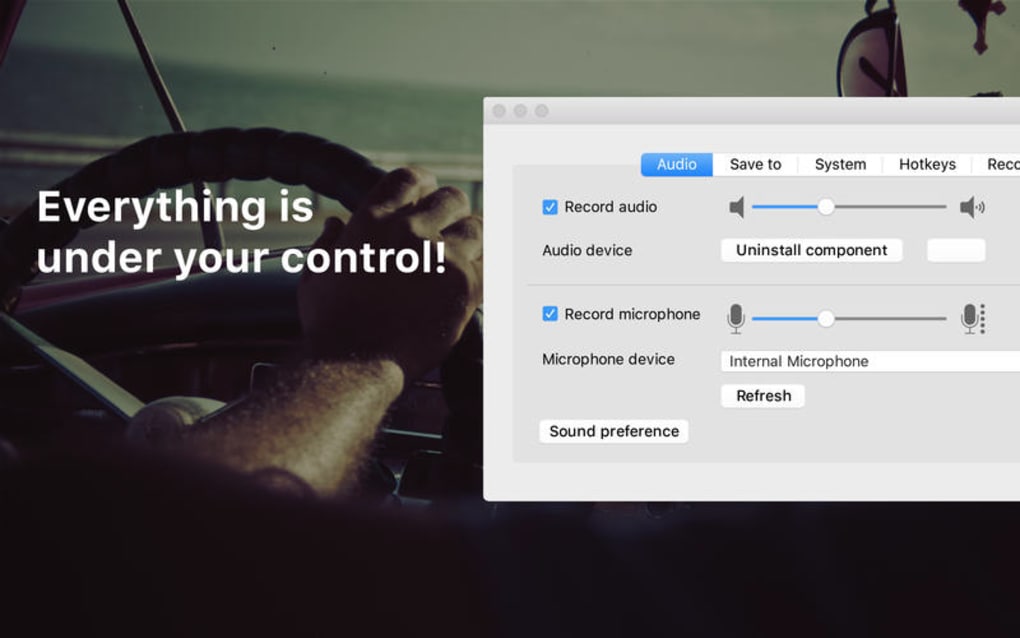
- Captura de audio desde micrófono, sonido del sistema o ambos simultáneamente.
- Grabaciones programadas para capturar automáticamente webinars o transmisiones en vivo.
- Editor de vídeo integrado para cortar, recortar y añadir marcas de agua.
- Compartir con un solo clic en YouTube, Dropbox, Google Drive y otros servicios en la nube.
- Actualizaciones gratuitas con parches de seguridad y soporte para nuevos códecs.
Instalación y configuración inicial
Instalar Icecream Screen Recorder lleva menos de cinco minutos en un sistema Windows 10/11 o macOS Catalina típico. Sigue estos pasos para una experiencia fluida:
- Visita el sitio web oficial de Icecream y haz clic en el botón "Descargar para Windows" o "Descargar para Mac", según tu sistema operativo.
- Cuando el archivo del instalador (
.exepara Windows,.dmgpara macOS) finalice la descarga, haz doble clic para iniciar el asistente de instalación. - Acepta el Acuerdo de Licencia de Usuario Final, luego elige la carpeta de instalación predeterminada o especifica una ruta personalizada si lo prefieres.
- Haz clic en "Instalar" y espera a que se complete la barra de progreso. El instalador también te ofrecerá crear un acceso directo en el escritorio para un acceso rápido.
- Tras la instalación, inicia Icecream Screen Recorder. La primera ejecución podría pedirte permitir los permisos de micrófono y grabación de pantalla; otórgalos para habilitar todas las funciones.
- En Windows, es posible que debas habilitar los permisos de "Barra de juegos" o "Grabación de pantalla" en Configuración → Privacidad → Grabación de pantalla. Los usuarios de macOS deben ir a Preferencias del sistema → Seguridad y privacidad → Grabación de pantalla y marcar la casilla junto a Icecream.
- Una vez configurados los permisos, verás el panel principal donde podrás seleccionar "Captura de pantalla", "Grabador de vídeo" o "Captura programada". Elige tu modo preferido, ajusta la configuración (resolución, fuente de audio, formato de archivo) y haz clic en el botón rojo "Grabar" para comenzar.
El programa guarda automáticamente las grabaciones en la carpeta predeterminada "Icecream Recordings", aunque puedes cambiar la ubicación en Configuración → Ruta de guardado. Para usuarios que necesitan integración en la nube, simplemente activa el interruptor "Carga automática" y inicia sesión en tu servicio preferido.
Compatibilidad, requisitos del sistema y ventajas/desventajas
Icecream Screen Recorder está diseñado para funcionar sin problemas en los sistemas operativos de escritorio más comunes. La versión actual es compatible con:
- Windows 10, Windows 11 (64 bits)
- macOS Catalina (10.15) y posteriores (incluyendo Monterey y Ventura)
Aunque la aplicación no está oficialmente disponible para Android o iOS, los desarrolladores han anunciado una aplicación complementaria para móviles que sincroniza las grabaciones a través del almacenamiento en la nube, permitiendo así un flujo de trabajo entre dispositivos para usuarios que necesitan capturar contenido en tabletas o smartphones.
Los requisitos mínimos del sistema son modestos: un procesador de doble núcleo, 2 GB de RAM y al menos 200 MB de espacio libre en disco para la aplicación. Para grabar vídeos en HD, se recomienda una tarjeta gráfica con aceleración por hardware (DirectX 11 o Metal) para evitar cuadros perdidos.
Ventajas
- Interfaz fácil de usar: Sin una curva de aprendizaje pronunciada; los principiantes pueden comenzar a grabar en segundos.
- Funcionalidad esencial gratuita: Todas las herramientas básicas de captura y anotación están disponibles sin licencia.
- Soporte multiplataforma: Funciona de forma confiable tanto en Windows como en macOS.
- Opciones de exportación ricas: Múltiples formatos de vídeo e imagen garantizan compatibilidad con cualquier flujo de trabajo.
- Actualizaciones regulares: Los parches de seguridad y nuevas funciones se lanzan mensualmente.
Desventajas
- Se requiere actualización premium para grabar en 4K y tiempos de video ilimitados.
- No incluye transmisión en vivo integrada (debes grabar primero y luego subir).
- Funcionalidad limitada en la aplicación móvil frente a la versión de escritorio.
- Ligera lentitud ocasional en hardware antiguo al grabar vídeos de alta frecuencia de cuadros.
Icecream Screen Recorder ofrece un excelente equilibrio entre facilidad de uso y funciones potentes. La versión gratuita es generosa para la mayoría de necesidades personales y educativas, mientras que la versión premium añade capacidades profesionales sin hacer un agujero en el bolsillo.
Preguntas frecuentes y conclusión
¿Icecream Screen Recorder es realmente gratuito?
Sí, la versión básica es completamente gratuita e incluye captura de pantallas, grabación de vídeo y herramientas de anotación. Una actualización de pago desbloquea funciones avanzadas como grabación en 4K, duraciones de vídeo más largas y la integración con almacenamiento en la nube.
¿Puedo grabar vídeos de streaming de YouTube sin violar los términos de servicio?
Icecream Screen Recorder captura la transmisión de vídeo mientras se reproduce en tu pantalla, lo cual generalmente es permitido para uso personal y no comercial. Sin embargo, siempre debes respetar los términos de licencia del creador de contenido y evitar redistribuir material protegido por derechos sin permiso.
¿Qué fuentes de audio puedo grabar simultáneamente?
El software te permite capturar el sonido del sistema, la entrada del micrófono o una mezcla de ambos. Puedes activar o desactivar cada fuente en la configuración de audio antes de comenzar la grabación.
¿Soporta Icecream Screen Recorder grabaciones programadas?
Sí, la función "Captura programada" te permite establecer una hora de inicio y finalización para grabaciones automáticas, ideal para capturar webinars, transmisiones en vivo o presentaciones con temporizador.
¿Qué tan seguros son mis archivos grabados?
Todas las grabaciones se guardan localmente en tu disco duro a menos que elijas subirlas a un servicio en la nube. El software no transmite datos sin tu permiso explícito, y las actualizaciones regulares aseguran que cualquier vulnerabilidad de seguridad se parche rápidamente.
En resumen, Icecream Screen Recorder destaca como una solución gratuita, segura y con muchas funciones para cualquier persona que necesite capturar pantallas o vídeos en Windows o macOS. Su diseño intuitivo, su potente conjunto de herramientas de anotación y su integración sin problemas con servicios en la nube populares lo convierten en una elección ideal para educadores, mercadólogos y profesionales del trabajo remoto. Si buscas una aplicación confiable de grabación de pantalla que no agote tu presupuesto, haz clic en el botón de descarga a continuación, instala el programa y comienza a crear contenido de alta calidad hoy mismo.
Descarga Icecream Screen Recorder ahora – gratuita y segura!







